Googleフォト容量無制限無料サービスが終了し、代替サービスを模索中です。
今私が継続しているサブスクリプションの中から選別する予定ですので、ひとつづつ検証していきたいと思います。
- Google One(100GB)
- iCloud(200GB)
- OneDrive(Microsoft365 1TB)
- Amazon Photos(プライム会員)
まず最初は「OneDrive」です。
OneDriveとの出会いは、かなり前
私の職業は、PCスクールのインストラクターでした。
今は引退し、時々雇われ仕事をするくらいで、終活の準備中です(つまりしないといけないと思いながらまだしていない)。
インストラクター時代は、Microsoft Officeの試験実施とその事前講習がメインでしたので、
Microsoft Officeの知識は必須でした。
最初は最新Officeバージョンアプリが発売されると購入・インストールしていましたが、Office365のサブスプリクションサービスが開始されてからは、1TBのクラウドストレージに目が眩み即契約。途中でMicrosoft365に名称が変わりましたが、サブスプリクションは現在まで継続中です。
そして、私の目をくらました1TBのクラウドストレージが、OneDriveです。
今思うと、クラウドストレージにたくさんのファイルを保存していましたので、私はかなり多くの情報をMicrosoft社に提供していたということです。
インストラクターを引退した今、Officeも絶えず最新版ではなくていいので買い切り版に変え、サブスプリクションは解約しようかなと思うくらい、私にとってOneDriveは、単なるWeb倉庫ぐらいにしか考えていませんでした。
インストラクター時代に作成したテキストや画像、我が家の古い外付けHDD、外に持って出ることも無くなったポータブルSSDの中身を全てOneDriveに移し、いつか整理しようと、完全放置状態でした。
放置していたOneDriveの見直し
孫娘が高校生になり、私も数年前にMacBookを購入したので、私のWindowsPCを孫娘が使う機会が増えました。
そこで、せっかくの1TBあるOneDriveにフォルダを作成し、孫娘の保存用のフォルダを作成することにしました。
そういう事情で、孫娘が自分のPCを購入するか高校を卒業するまでは、クラウドストレージ1TB欲しさに、Microsoft365のサブスクは継続予定です。
が、その後も継続し続けるかどうかは、OneDriveの不思議を理解してから考えます。
OneDriveアプリの不思議
今使用しているMacBookを購入した際、OneDriveアプリをインストールしました。
そして、Finder(Windowsで言うとエクスプローラー)からOneDriveのファイルを開いたり保存したりしていましたが、WEBのOneDriveで直接ファイルを整理した後FinderのOneDriveに反映していないことが度々ありました。
そういえばOneDriveアプリをインストールした時アプリが二つあるなと思ったことがあり、中古のPCを購入したので、そういうこともあるだろうと、気にせずそのままにしていました。
その後正常に同期されているようでしたので、気にもしていませんでしたが、ある日この表示が現れました。
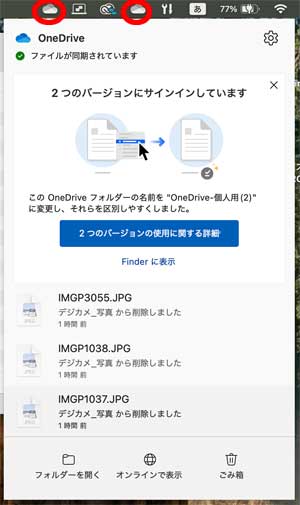
OneDriveのアプリアイコンが二つあるのは知っていましたが、保存先も2箇所あるようです。
Finderの方で変更されたOneDriveフォルダにアクセスしてくれているので、不自由なく使えていましたが、気になるので整理することにしました。
調べてみると、OneDriveのパスが「[username] > OneDrive」から、「[username] > Library > CloudStrage > OneDrive」に移動になったようです。
二つあるアプリの、どちらかが古いバージョンで、もう一つが今のバージョンだろうと思っていましたが、アプリを二つ開いてみると、二つとも全く同じ内容で情報も古く、整理したはずの古いファイルやフォルダがたくさん残ったままの古いバージョンだとわかりました。
じゃあ、Finderに表示されているアプリはどこにある?
不思議なことだらけですので、難しく考えないことにしました。
とりあえず私の目に触れる余計なものは全て削除し、仕切り直します(それが私のやり方)。
- FinderのOneDriveをサイドバーから削除
- アプリアイコンから「このMacのリンクを解除」を実行
方法はこちら↓
画面上部にあるアプリアイコンを右クリック >「基本設定」をクリック > アカウントタブをクリック > タブ内の「この Mac のリンクを解除」をクリック
これでアプリがアカウントから切り離されました。でも、私のアカウントのOneDriveファイル情報は残っています。 - 複数のOneDriveアプリをゴミ箱に入れる
- 最新版のOneDriveアプリが欲しいので、AppStoreからインストール
- インストールされた新しいアプリを立ち上げ、私のアカウントとアプリを正しいパスで紐つけます(disk1/ユーザー/私の名前/ライブラリ/CloudStrage/OneDrive)
- 古いアプリの情報をパスを辿って削除
とりあえず正常に動くことを確認し、Finderからファイルの整理を始めました。
不思議感は消えませんが、終わりよければ結果よしとしましょう。
おまけ1 MacOSライブラリ隠しフォルダを表示する方法
Macの「ライブラリ」フォルダはWindowsの「AppData」フォルダのようなもので、触られたくない大事なものを保存する場所なので、デフォルトで非表示になっています。
MacOSライブラリ隠しフォルダを表示する方法は、次の通りです。
- Finderを立ち上げる > メニューバーの「移動」>「ホーム」をクリック
- メニューバーの「表示」>「表示オプションを表示」をクリック
- ダイアログボックスの下から2番目カテゴリーの「”ライブラリ”フォルダを表示」にチェックを入れる
- Finderのホーム画面に「ライブラリ」フォルダが追加される
おまけ2 FinderサイドバーにOneDriveを表示したい場合
OneDriveをインストールした直後はFinderサイドバーに自動的に表示されますが、何かの拍子に非表示にしてしまい再度表示したくなった時、ちょっと慌てたので、ここに記しておきます。
- Finderを立ち上げる
- メニューバーの「Finder」>「設定」
- ダイアログボックスの下の方にある「クラウドストレージ」にチェックをいれる
簡単でした。
OneDriveの「写真」の不思議
OneDriveに保存しているファイルを複数のPCで編集することが私の使い方でしたので、Web OneDriveの写真タブはほとんど開いたことがありませんでした。
いえ、言葉が違いますね。
写真タブを開くと、私がフォルダ分けして保存した沢山の画像ファイルが、写真と一緒に見苦しいほど羅列しますので、開かないようにしていました。
購入したデザインブックに添付されていた沢山のデザイン画像や、古い外付けHDDに保存していた我が家の古い写真・動画、HPを作成した際に使用したGIFやPNG、JPGファイル等々。
OneDrive内の全てのフォルダ内にある全ての画像が、写真タブの「ギャラリー」に表示されています。
これではGoogleフォトの継続アプリとしては使えないなと思いながらも、フォルダ分けしていてもその中の画像を写真タブのギャラリーに表示してくれるんだと、感動もしました。
私がOneDriveの中に投げ込んでいる古い写真ファイルは、細かくフォルダ分けしてあります。
フォルダ内の写真だけギャラリに表示してくれるのであれば、使えるかもしれません。
そこで「写真」という名前が重要なのかと思い、「写真」フォルダを作成しその中に、複数のフォルダ分けした過去の写真が保存されている「HDD」「SSD」フォルダを入れ、写真以外のものは全て「写真」フォルダ外に出しました。
でも、ギャラリーは何も変わりません。
そこで、ギャラリーに表示するフォルダを指定する方法があるのか検索してみると、ギャラリー画面の右上に「次の場所にある写真を表示:」というのがあるとわかりました。

クリックしてみると「すべてのOneDrive」にチェックが入っています。

それ以外の選択できるフォルダ表示がなく、選択の余地がありません。
そこで、iPhoneからOneDriveを開き、カメラのバックアップを有効にし、OneDriveのどこにファイルがアップロードされるのか、試してみました。
来ました!
OneDrive > マイファイル > 「画像」フォルダ内に「カメラロール」フォルダが出来上がり、その中にiPhoneの写真ファイルがアップロードされています。
先ほどのフォルダ指定するところをクリックしてみると

「画像」というフォルダが追加されています。
すかさず「画像」にチェックを入れ、作成した「写真」フォルダを「画像」フォルダに入れました。

「画像」フォルダ内にある複数のフォルダ内の写真だけがギャラリーに表示されるようになりました。
「カメラロール」の中に写真がアップされ続けるので、iPhoneのOneDrive側でカメラのバックアップを再びオフにしました(まだ検証中ですから)。
「OneDriveが準備してくれたフォルダ(削除しても自動的に作成される)が5つあります。
「Documents」
「個人用 Vault」
「共有用フォルダ」
「画像」
それぞれのフォルダに重要な役割があるようですが、その中の「画像」がギャラリーと結びつく唯一のフォルダのようです。
今、私の画像フォルダ内は、「写真」と「カメラロール」のふたつのフォルダがあり、その中の写真全てがギャラリーに表示されていますが、「写真」フォルダを「画像」フォルダから出し、「カメラロール」だけにすると、スマホの写真だけがギャラリーに表示されます。
使い方は色々できそうですね。
OneDriveの容量追加できる?
1TBのクラウドストレージを個人で使用できるプランは二つ
- Microsoft 365 Personal:1TB 21,300円/年
- Microsoft 365 Family:6TB 27,400円/年
私は「Microsoft 365 Personal:1TB 21,300円/年」を契約中です。
契約した頃は1TBもあれば十分すぎるほどの容量でしたが、スマホの機能がここまで進んでカメラの精度が上がると、フォトやムービーで保存容量がすぐ嵩みます。
容量不足になると「Microsoft 365 Family:6TB 27,400円/年」への契約に切り替えるしか方法がないのかと思っていましたが、現在のプランにストレージをさらに追加することができるようです。
| +200GB | 260円/月 |
| +1TB | 1,290円/月 |
| +5TB | 6,450円/月 |
| +10TB | 12,900円/月 |
値段を考えると「Microsoft 365 Family:6TB 27,400円/年」の方がお得な気がしますが、このサービスは「最大6人で使用可、割り当ては1人あたり1TB」です。つまり、6TB全てを1アカウントで使用することはできず、1アカウントで1TBの壁は越えられませんのでお気をつけください。
OneDriveの検証結果
検証結果は、まだ出ません。
OneDrive写真のアプリの動きも悪くなく、PCでも、クラウドストレージは、「iCloud」と「OneDrive」の両方を便利に使用していますので、最終結果を出す「孫が高校卒業orPC購入」までは、「過去の懐かしい写真」と「一眼レフカメラ写真」をOneDriveで管理し、スマホで撮影した写真とムービーは「iCloud」で管理しようかなと考えています。
とりあえず、「Googleフォト」にしか存在していない写真を「OneDrive」に移そうかなと、これを書きながら考えています。
つまり、OneDriveの感触は、なかなか良かったです。